Aktiviteettivaraus: Multibook
Last updated: February 18, 2026
Aktiviteettivaraus Multibookilla
MultiBook toimii ostoskoriperiaatteella, mikä tekee varausten hallinnasta selkeää ja intuitiivista:
1. Valitse tuotteet ostoskoriin
Aloita siirtymällä aktiviteetit välilehdelle, ja valitse tuotteet, jotka haluat lisätä ostoskoriin.
2. Lisää lisäpalvelut
Lisää varaukseen halutut lisäpalvelut, kuten varusteet tai retkieväät, jotka tekevät varauksesta täydellisen kokonaisuuden.
3. Syötä varaajan tiedot
Lopuksi lisää varaajan tiedot ja muut tarvittavat varauksen tiedot. Voit muokata ja täydentää varausta tarpeen mukaan ennen tallentamista.
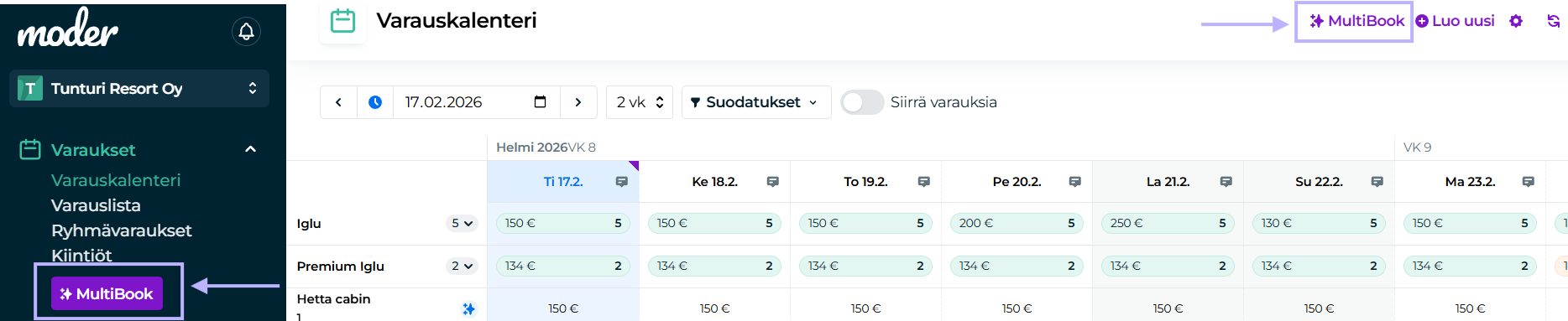
MultiBook-työkalun käyttö aloitetaan avaamalla se Moderin päävalikosta. MultiBook on helposti löydettävissä kahdella eri tavalla, ja molemmat vaihtoehdot vievät sinut suoraan MultiBook-näkymään, jossa voit aloittaa uusien varausten luomisen ja hallinnan.
Näin avaat MultiBookin
Vasemmasta laidasta: Klikkaa "MultiBook" -nappia Moderin vasemmassa laidassa. Tämä avaa suoraan MultiBook-näkymän.
Oikeasta yläkulmasta: Klikkaa "MultiBook" -nappia Moderin oikeassa yläkulmassa. Tämä vaihtoehto johtaa myös suoraan MultiBook-näkymään.
Kun MultiBook on avattu, pääset siirtymään aktiviteetit välilehdelle, valitsemaan haluamasi tuotekokonaisuudet, lisäämään lisäpalvelut sekä syöttämään varaajan tiedot helposti ja nopeasti.
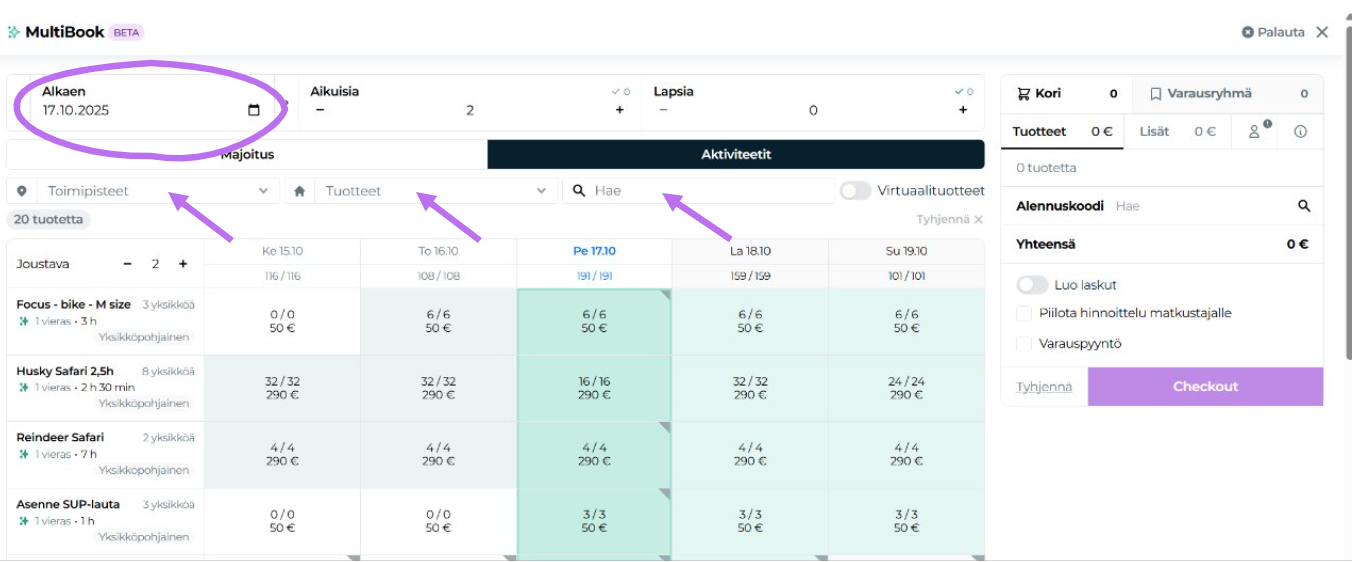
Kun MultiBook-näkymä on avattu, aloita etsimällä saatavuutta seuraavasti.
1. Valitse varauksen tiedot
a. varauksen alkupäivämäärä,
b. kesto sekä
c. haettava henkilömäärä.
2. Saatavuuden tarkistus
Voit myös halutessasi hyödyntää MultiBookin suodatusmahdollisuuksia: voit suodattaa tuotteita toimipisteittän, valitsemalla yhden tai useamman tuotteen tai hyödyntämällä vapaata tekstihakukenttää.
MultiBookin alla oleva kalenteri päivittyy hakukriteeriesi mukaan ja näyttää ne tuotteet, joissa on saatavuutta valitsemallesi ajankohdalle ja henkilömäärälle.
Näin saatavuuden hakeminen ja tuotteiden valitseminen MultiBookilla sujuu helposti ja nopeasti.
Kun saatavuus on löytynyt, valitse varaukselle sopivat huonetyypit tai aktiviteetit, jotka haluat lisätä ostoskoriin.
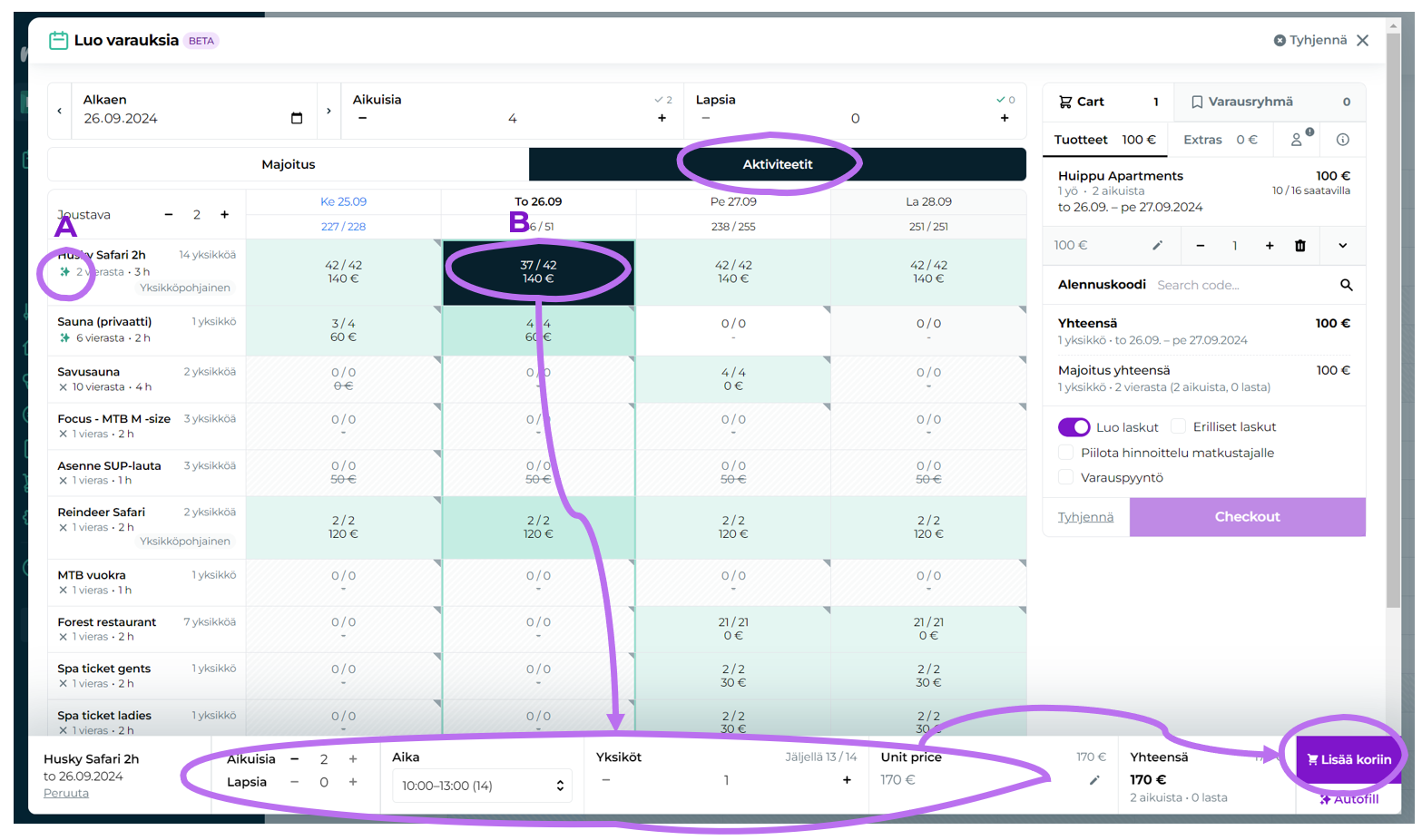
Siirry MultiBookin Aktiviteetit-välilehdelle, josta löydät kaikki tuntipohjaiset tuotteet. Tämän jälkeen prosessi eteenee kuten majoitustuotteidenkin kohdalla.
A) Autofill-napin käyttö (vihreä tähti)
Paina Autofill-nappia (vihreä tähti), ja MultiBook valitsee oikean määrän tuntipohjaisia tuotteita ensimmäiselle vapaalle lähdölle ja siirtää ne ostoskoriin.
B) Valinta manuaalisesti kalenterista
Valitse päivä kalenterista klikkaamalla haluttu ajankohta.
Valitse alapalkista henkilömäärä ja yksiköiden määrä.
Muokkaa hintaa tarvittaessa.
Lisää valitut tuotteet ostoskoriin klikkaamalla "Lisää ostoskoriin".
Kun olet valinnut haluamasi tuotteet, siirryt ostoskoriin, jossa voit muokata varauksia, lisätä tai poistaa tuotteita, ja viimeistellä varausta.
Haluatko lisätä myös virtuaalituotteita varaukselle?
Voit varata myös virtuaalituotteita MultiBookin kautta aktivoimalla "Virtuaalituotteet"-liukupainikkeen.
Voit varata virtuaalituotteita MultiBookin ostoskoriin samaan tapaan kuin tavallisia majoitus- ja aktiviteettituotteitakin.
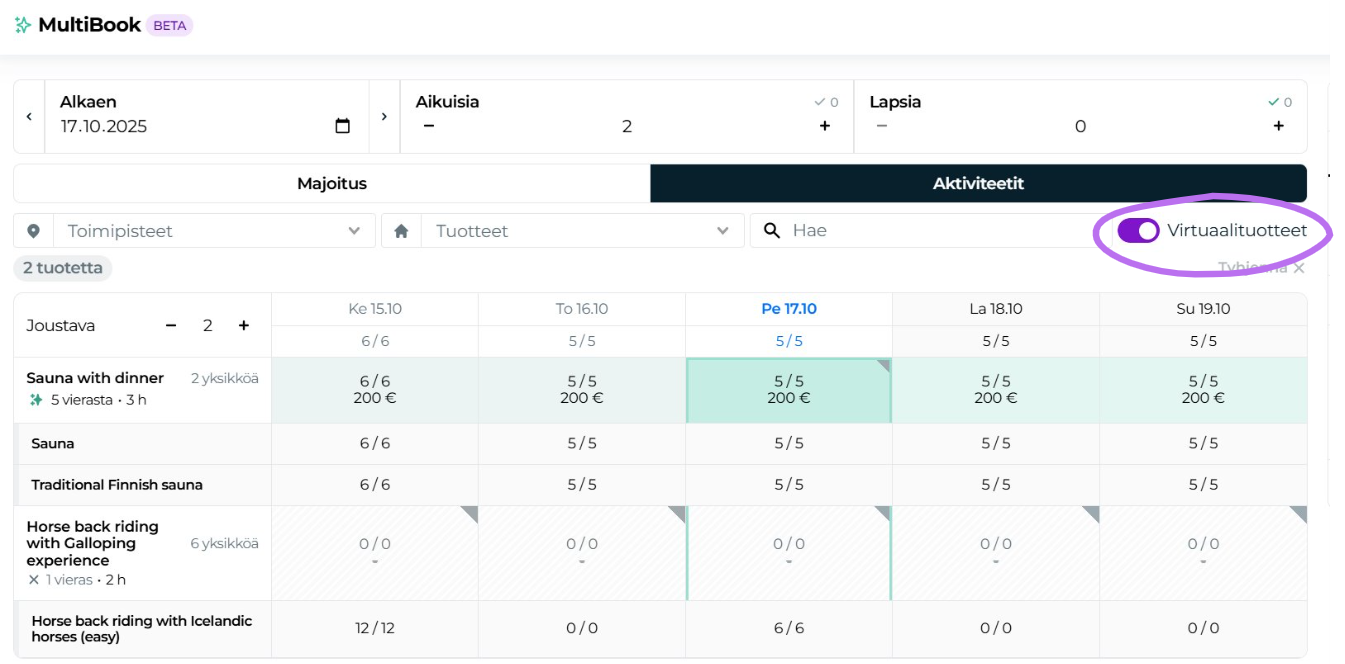
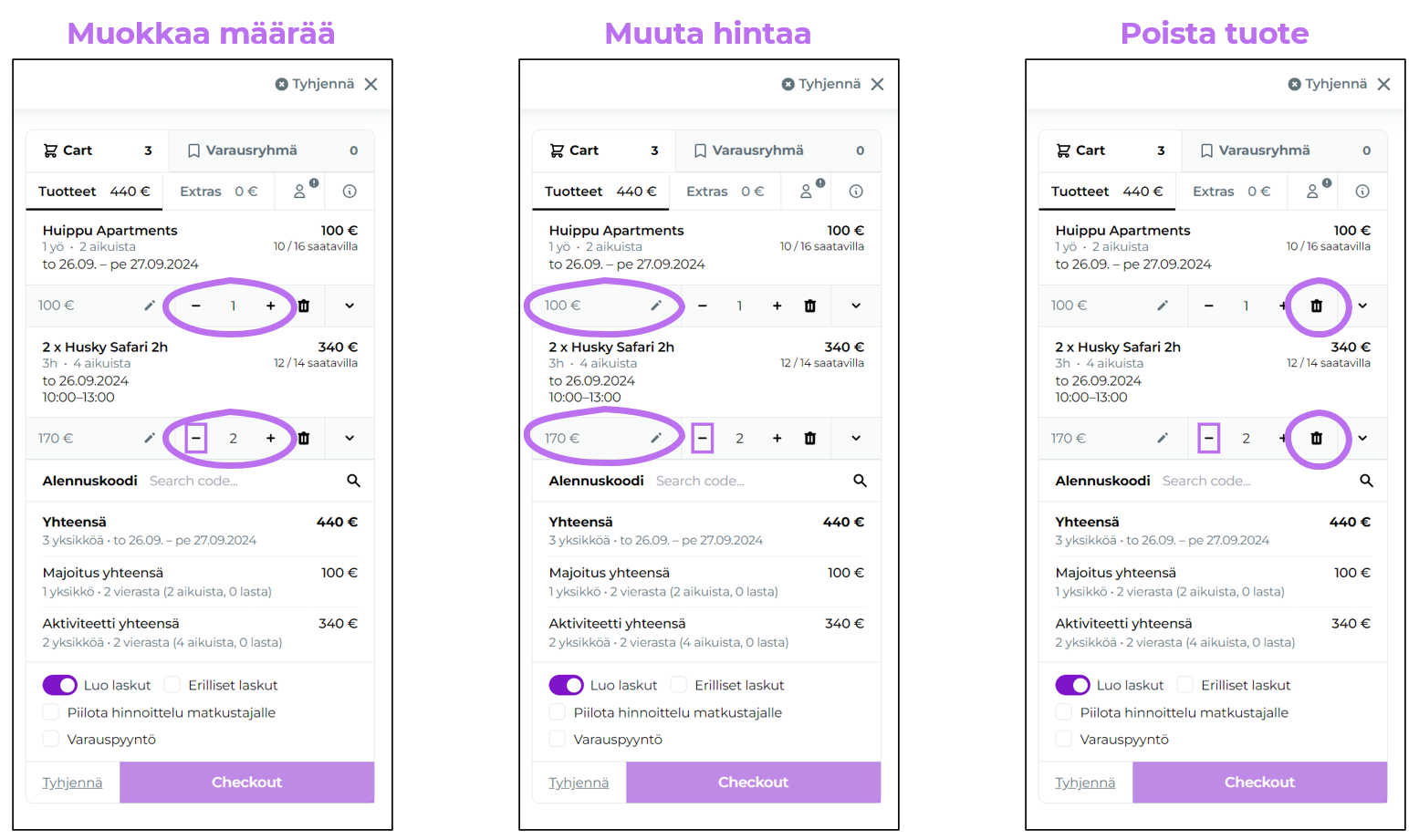
Tuotteiden muokkaus ostoskorissa
Kun olet lisännyt tuotteet ostoskoriin MultiBookissa, voit muokata niitä joustavasti tarpeidesi mukaan ennen varauksen viimeistelyä. Tämä vaihe antaa sinulle mahdollisuuden hienosäätää varauksen sisältöä ja varmistaa, että kaikki varaukseen liittyvät tuotteet ja hinnat ovat oikein.
Muokkaa tuotteiden määrää
Voit helposti lisätä tai vähentää tuotteiden määrää, oli kyseessä huone, huvila, aktiviteetti, lippu, tila tai muu matkailutuote. Tämä mahdollistaa varausten nopean mukauttamisen ryhmän tai asiakkaan tarpeiden mukaiseksi.
Muuta hintaa
Jos hintaa tarvitsee muokata esimerkiksi alennuksen, erikoistarjouksen tai sovitun hinnan mukaiseksi, voit tehdä sen suoraan ostoskorissa. Hintojen muokkaus on joustavaa ja helppoa, mikä varmistaa, että varaus hinnoitellaan oikein.
Poista tuote
Jos jokin tuote ei ole tarpeellinen, voit poistaa sen suoraan ostoskorista yhdellä klikkauksella. Tämä antaa sinulle täyden hallinnan varauksen sisällön suhteen ja varmistaa, että vain tarvittavat tuotteet sisältyvät varaukseen.
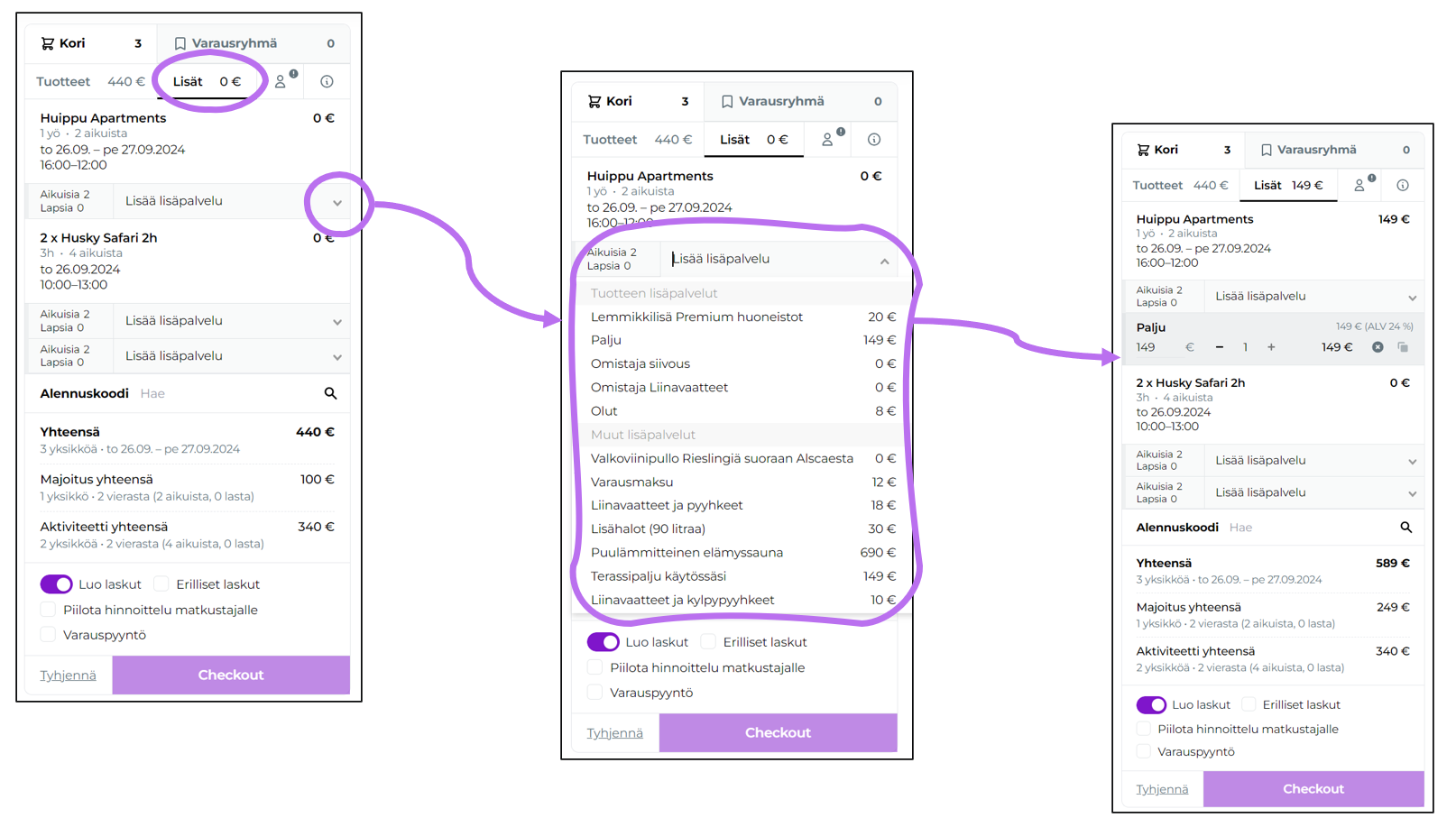
Lisäpalveluiden valinta varaukselle
Lisäpalveluiden lisääminen varaukseen MultiBookissa antaa mahdollisuuden tarjota asiakkaille täydellisiä elämyksiä majoituksen tai aktiviteettien oheen. Lisäpalvelut voivat sisältää esimerkiksi aamiaisen, hieronnan, välinevuokran tai muita tuotteita, jotka täydentävät asiakkaan varausta. Näin lisäät ja muokkaat lisäpalveluita varaukseen:
Vaihda Extras-välilehdelle
Siirry Extras-välilehdelle MultiBookin yläosassa. Tämä näkymä näyttää kaikki saatavilla olevat lisäpalvelut, joita voit lisätä varaukseen.
Valitse lisäpalvelut tuotteen alta
Valitse haluamasi lisäpalvelut suoraan tuotteen alta olevasta alasvetovalikosta.
Voit valita lisäpalvelut jokaiselle tuotteelle erikseen, mikä antaa sinulle mahdollisuuden räätälöidä palvelut vastaamaan kunkin varauksen erityistarpeita.
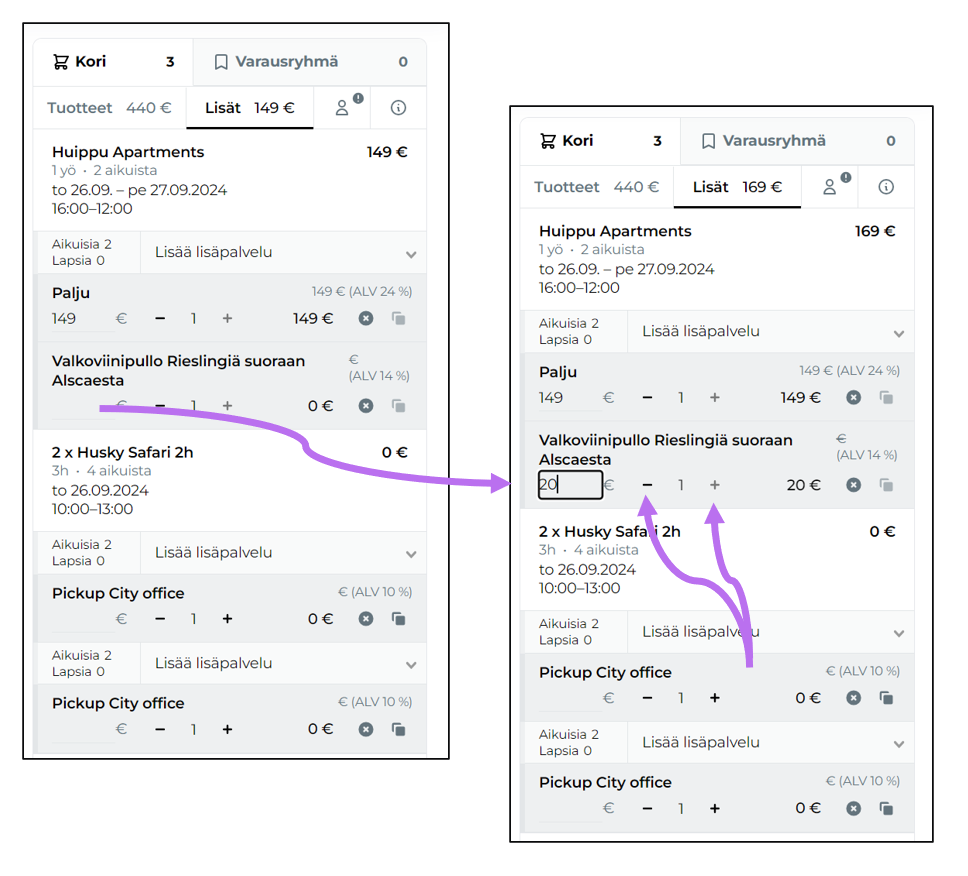
Voit muokata lisäpalveluiden määrää ja hintaa suoraan valinnan jälkeen. Tämä joustavuus auttaa varmistamaan, että varaus vastaa asiakkaan toiveita ja budjettia.
Asiakkaan yhteystiedot
Uudet asiakkaat
Täytä asiakkaan yhteystiedot manuaalisesti täyttämällä kaikki tarvittavat kentät. Mitä täydellisemmin täytät tiedot, sitä paremmin asiakasrekisterisi palvelee jatkossa.
Minimitiedot, jotka kannattaa täyttää:
Nimi
Puhelinnumero
Sähköposti
Palaavat asiakkaat
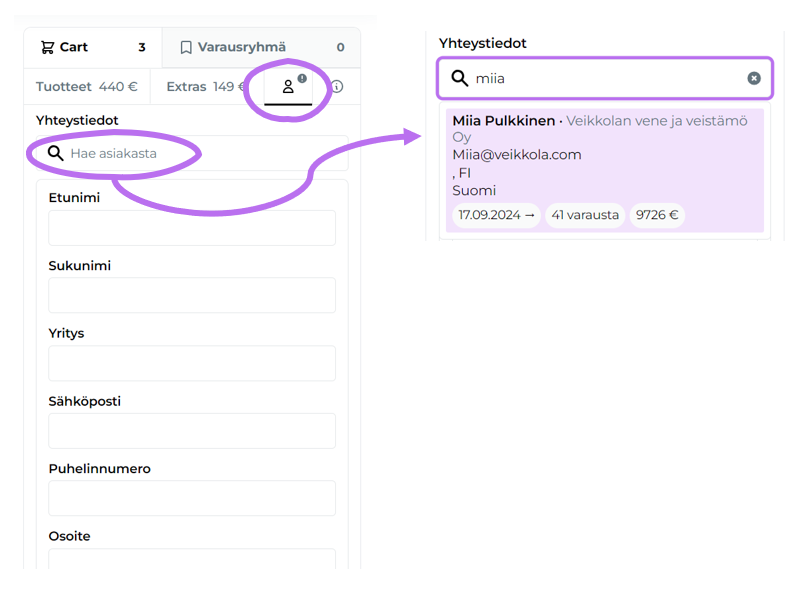
Jos kyseessä on palaava asiakas, voit hyödyntää "Hae yhteystiedoista" -toimintoa. Kirjoittamalla viisi merkkiä asiakkaan nimestä, puhelinnumerosta tai sähköpostiosoitteesta, MultiBook hakee asiakasrekisteristä vastaavat tiedot ja näyttää hakutulokset, jolloin voit valita asiakkaan tiedot helposti.
Varauksen muistiinpanotyypit
Lisätoiveet
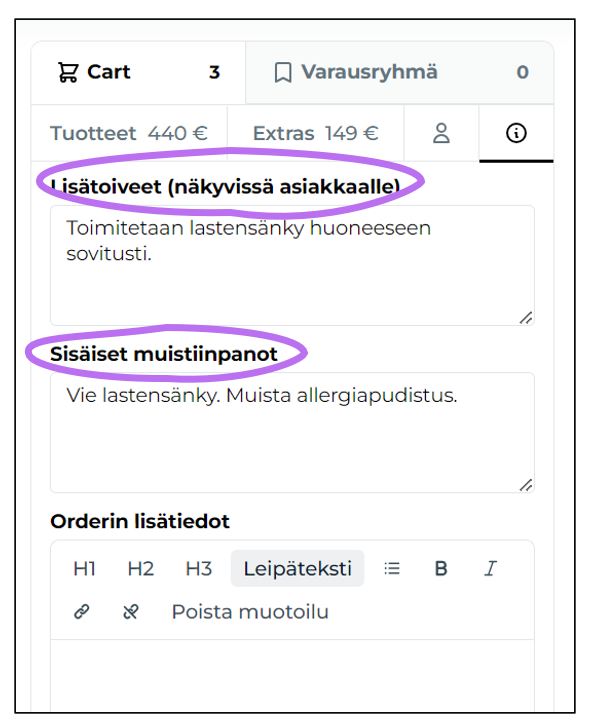
Lisätoiveet-kenttään voit kirjata asiakkaan erityistoiveet, kuten allergiatiedot, lisätyynyt, myöhäisen check-in-ajan tai muut palvelupyyntöihin liittyvät tiedot. Nämä muistiinpanot näkyvät asiakkaalle esimerkiksi GuestAppissa ja varausvahvistuksessa.
Sisäiset muistiinpanot
Sisäiset muistiinpanot ovat yrityksen sisäistä käyttöä varten. Ne eivät näy asiakkaalle ja voivat sisältää esimerkiksi huoneen erityishuoltopyyntöjä, maksuehtoja tai muita henkilökunnalle tarkoitettuja huomioita. Nämä muistiinpanot auttavat pitämään sisäisen viestinnän selkeänä ja helposti saatavilla.
Näin käytät hintakoodia MultiBookissa
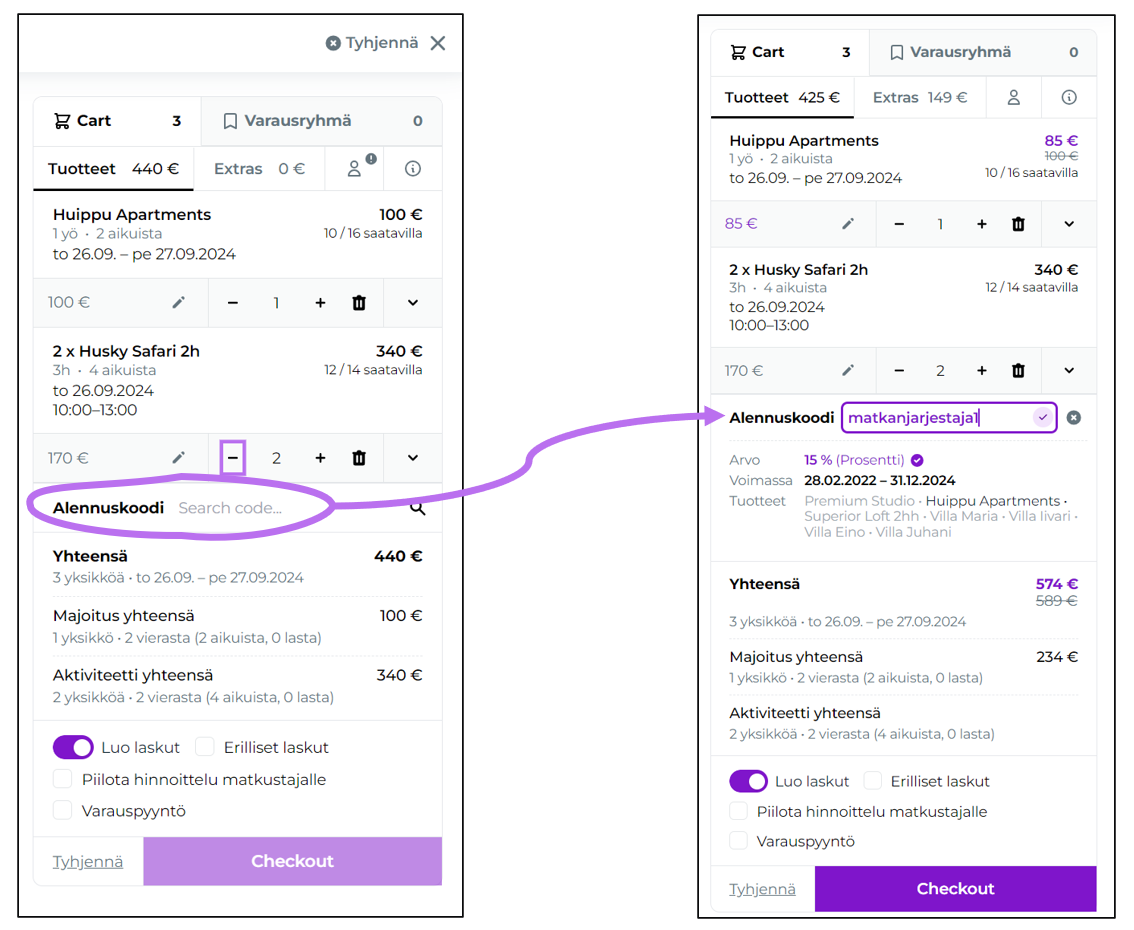
1. Aseta hintakoodi ennen varauksen vahvistamista
2. MultiBook allokoi hintakoodin ostoskorissa oleviin tuotteisiin, kun seuraavat ehdot täyttyvät:
Koodin voimassaolo: Hintakoodin on oltava voimassa valitun varausajankohdan aikana.
Soveltuvuus tuotteille: Hintakoodin tulee olla voimassa niille tuotteille, jotka ovat ostoskorissa, kuten huoneet, aktiviteetit tai lisäpalvelut.
3. Kun hintakoodi on lisätty, uusi hinta näkyy suoraan ostoskorissa. Näin näet heti alennetun hinnan ja voit varmistaa, että koodi toimii oikein.
Valinnat ennen Checkout-painiketta
Luodaanko varaukselle suoraan lasku?
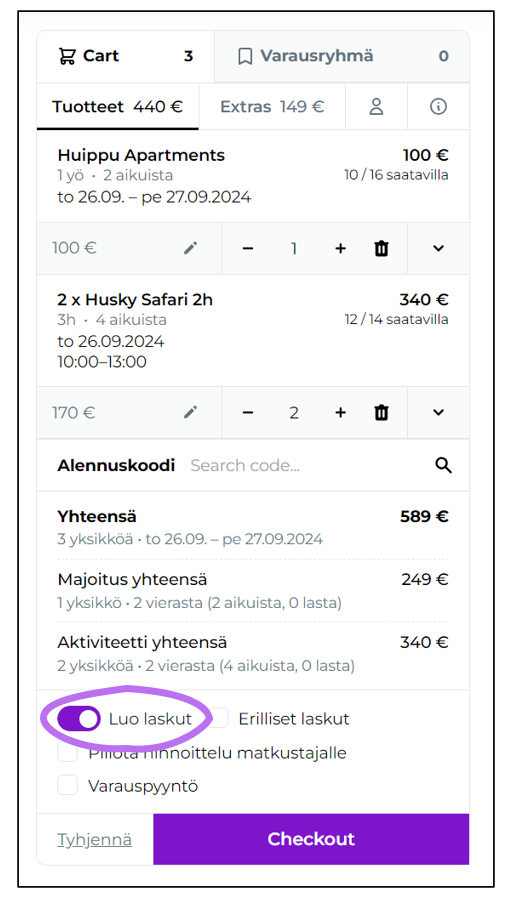
MultiBook luo oletuksena varaukselle yhden laskun, johon kaikki varauksen tuoterivit (huoneet, aktiviteetit, lisäpalvelut) sisällytetään. Tämä lasku on helposti saatavilla päävarauksen kautta ja sen voi lähettää asiakkaalle joko maksulinkkinä tai PDF-muodossa. Lähetys tulee tehdä erikseen käsin.
Klikkaa Luo laskut -toggle aktiiviseksi, jolloin varauskokonaisuudelle muodostuu yksi lasku, johon kaikki valitut tuotteet sisältyvät.
Haluatko erilliset laskut jokaiselle huoneelle tai aktiviteetille?
Jos haluat luoda erilliset laskut jokaiselle majoitusyksikölle tai aktiviteetille, valitse "Erilliset laskut". Tämä vaihtoehto on hyödyllinen esimerkiksi tilanteissa, joissa varauksessa on useita huoneita tai aktiviteetteja, ja asiakkaat haluavat maksaa erikseen.
Klikkaa Luo laskut -toggle aktiiviseksi, jolloin varauskokonaisuudelle muodostuu yksi lasku, johon kaikki valitut tuotteet sisältyvät.
Valitse "Erilliset laskut", jolloin MultiBook jakaa varauksen tuotteet omille laskuilleen. Tämä sopii hyvin tilanteisiin, joissa varaus jaetaan useamman asiakkaan kesken.
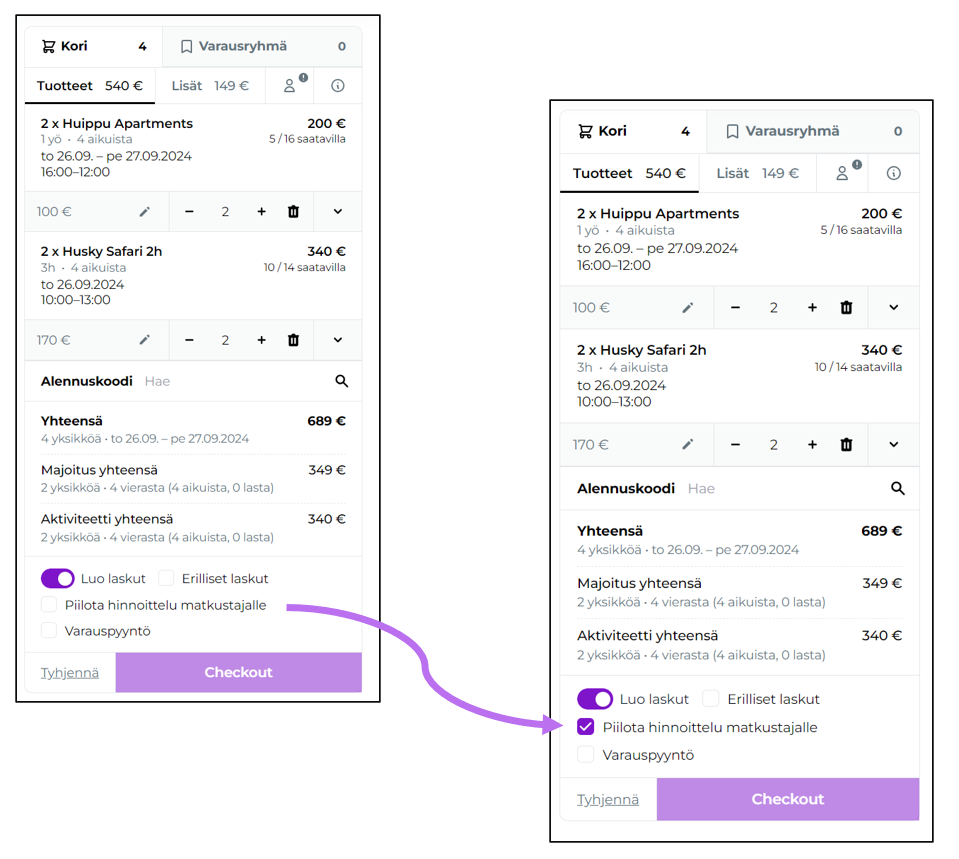
Voit valita piilottaa hintatiedot GuestAppista ja varausvahvistuksesta. Tämä on kätevä erityisesti tarjous- tai ryhmävaraustilanteissa, joissa hinnat halutaan pitää asiakkaalta piilossa.
Hintojen piilottaminen voi olla hyödyllistä myös esimerkiksi alustavissa varauksissa, joissa odotetaan vielä muutoksia tai kun varaus on tehty matkanjärjestäjälle ja laskutusta ei haluta tehdä vielä tässä vaiheessa.
Varauksen viimeistely tarkoittaa oikeastaan Checkout-painikkeen painamista. Näin saat varauksen tallennettua ja se siirtyy nähtäville mm. varauskalenteriin sekä varauslistalle.
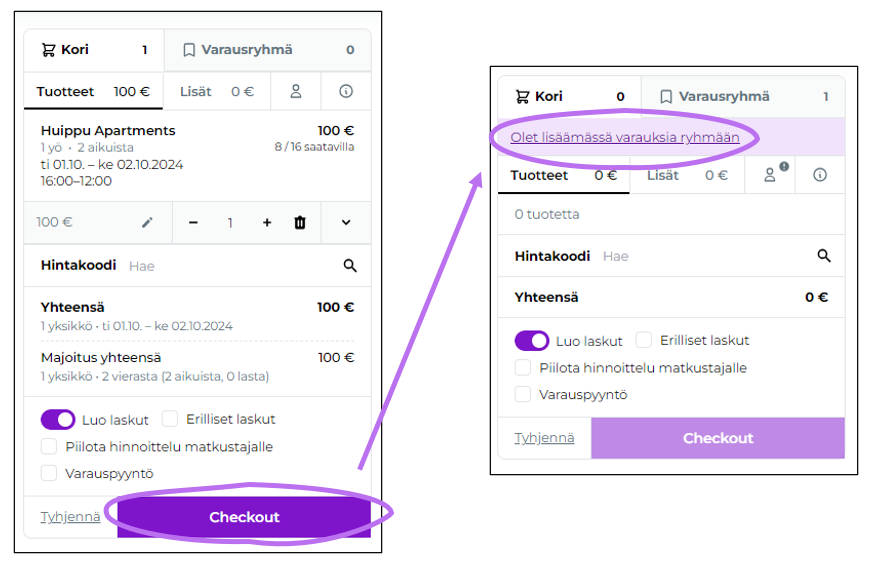
Checkout-painikkeen painamisen jälkeen jäät edelleen varauksen luomisnäkymään ja pystyt samantien jäädä lisäämään siihen uusia varauksia halutessasi - sinulle siirtyy ostoskorisi ylälaitaan teksti "Olet lisäämässä varauksia ryhmään" ja tästä linkistä klikkaamalla näet äskeisen varauksen tiedot tarkemmin.
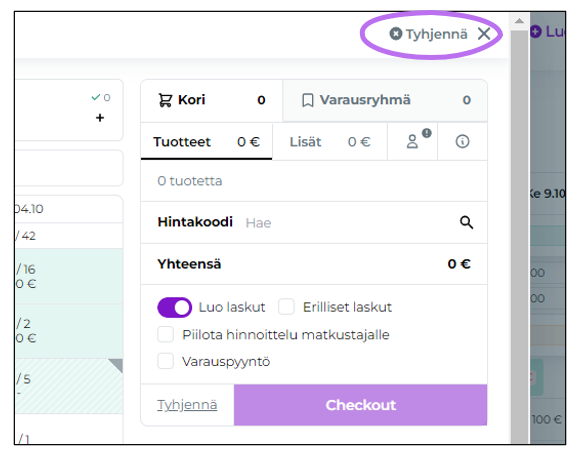
Mikäli tahdot tehdä täysin uuden varauksen Multibookilla, paina yläkulmasta "Tyhjennä"-painiketta ja äsken luomasi varaus katoaa Multibook-työkalusta. Äsken luomasi varaus jää kuitenkin tietty tallennettuna voimaan Moderiisi ja voit tarkastella sitä mm. Varauskalenterista.
Varauksen muokkaaminen
Varauksen muokkaaminen Moderissa on nopeaa ja joustavaa, mutta on tärkeää varmistaa, että muutokset tallentuvat oikein ja että mahdolliset hintamuutokset päivitetään manuaalisesti, erityisesti silloin, kun varauksen kestoa tai päivämääriä muutetaan. Tämä auttaa varmistamaan, että varaus pysyy ajan tasalla ja vastaa asiakkaan tarpeita.
Voit avata muokattavan varauksen suoraan varauskalenterista klikkaamalla varausta ja valitsemalla "Muokkaa".
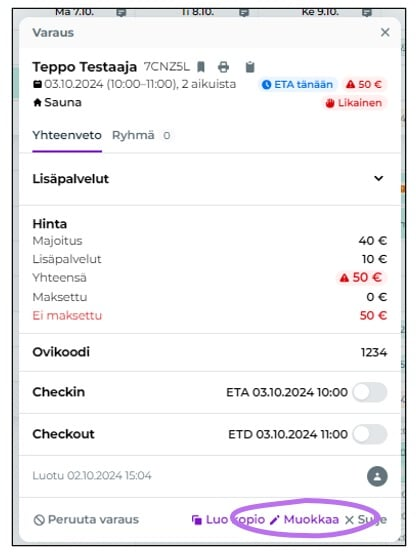
Muokkaa halutut tiedot, kuten päivämäärä, asiakkaiden määrä, hinta tai lisäpalvelut. Voit päivittää kaikkia varauksen tietoja tarpeen mukaan.
Varauksen peruuttaminen
Mene halutulle varaukselle joko varauskalenterista tai varauslistalta. Klikkaa varauksen alaosassa alhaalla olevaa "Peruuta varaus" -painiketta. Järjestelmä kysyy, haluatko varmasti perua varauksen. Paina "Kyllä", jolloin varaus peruuntuu ja poistuu varauskalenterista.
Peruttujen varausten tarkastelu
Varauslistalla suodattaminen
Perutut varaukset löytyvät varauslistalta. Voit etsiä peruttuja varauksia menemällä varauslistalle ja valitsemalla yläpalkin suodattimista "Sisällä peruutetut" tai "Vain peruutetut". Voit käyttää suodatuksen apuna esimerkiksi matkaajan nimeä tai varausnumeroa.
Hyvityslaskut
Hyvityslaskut ovat tarpeen silloin, kun asiakkaalle tulee palauttaa maksu kokonaan tai osittain, esimerkiksi peruutuksen takia. Moderissa hyvityslasku luodaan helposti alkuperäisen laskun pohjalta, mutta on tärkeää huomata, että itse rahanpalautus tulee tehdä suoraan maksupalveluntarjoajan, kuten Paytrailin tai Stripen, kautta tai tilisiirrolla.
Aktiviteettivarauksen hallinnointi ja operointi
Varauslistalla
Aktiviteettivarausten varaus- ja maksutilanteen voi tarkistaa varauslistalta

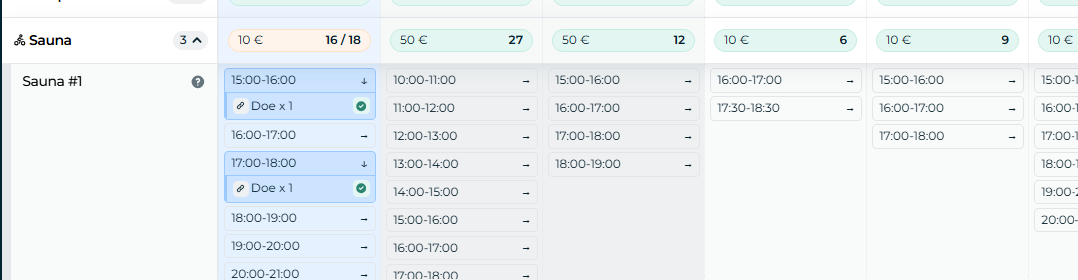
Varauskalenterissa
Varauksia voi tarkistaa myöskin varauskalenterinäkymässä
Lähtömanifesti
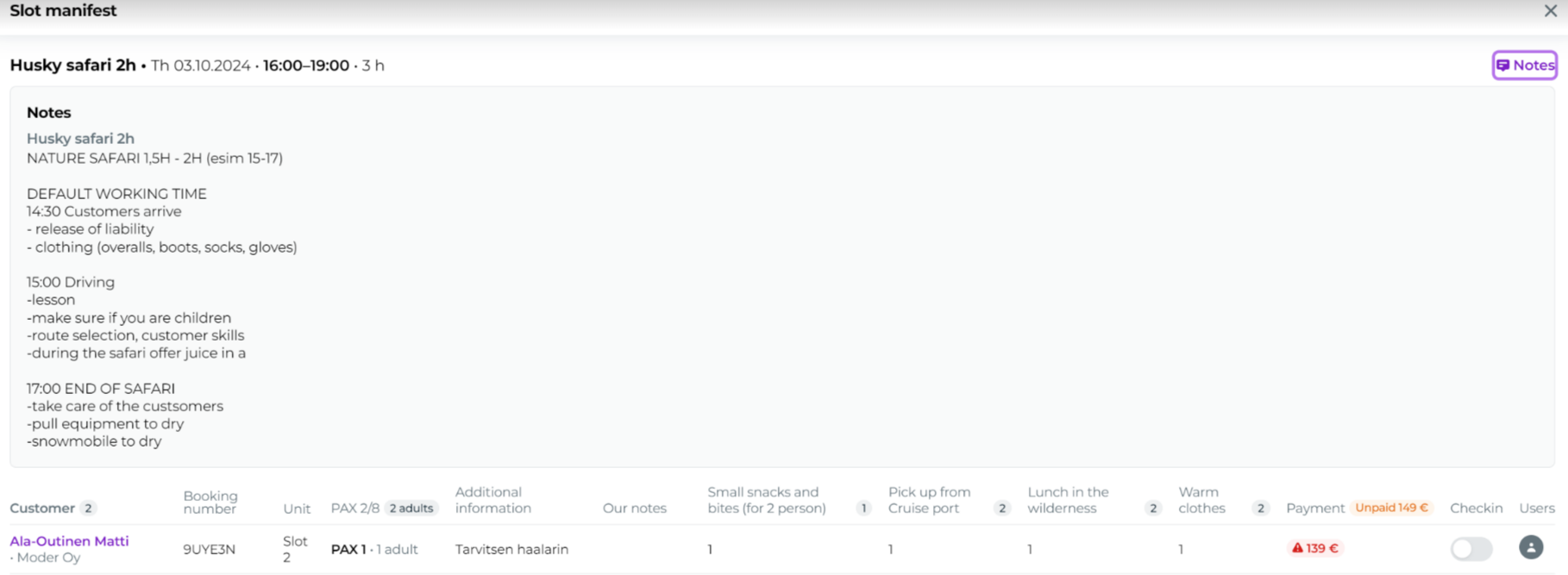
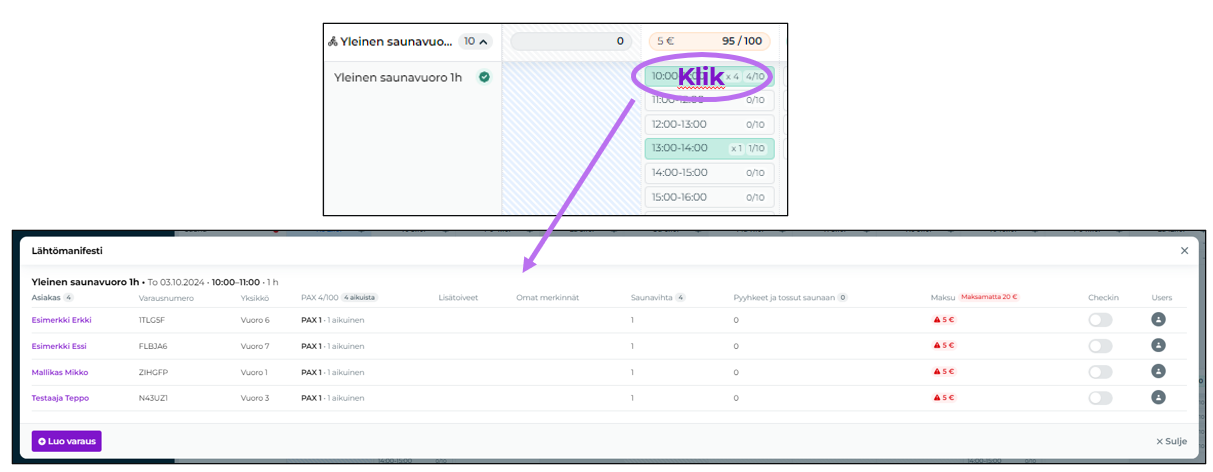
Lähtömanifesti on erinomainen työkalu, kun halutaan tarkastella jonkin tietyn aktiviteettivarauksen lähtöjä, eli varattuja paikkoja, asiakkaita tai vaikkapa maksutilanteita.
Pääset lähtömanifestiin klikkaamalla yksikköpohjaisen paikkavarauksen aktiviteettivarauksesta:
Mitä lähtömanifestilla voi tehdä?
Lähtömanifestista näkee, ketkä ovat ostaneet lippuja tai ovat lähdössä elämykselle mukaan:
1. Näet varauskohtaisesti varaajan, varattujen paikkojen määrän (x aikuista, x lasta), varausnumeron, sekä ostetut lisäpalvelut ja varauksen maksustatuksen
2. Yhteenvetoriviltä näet kokonaishenkilömäärän, aikuisten ja lasten määrän sekä yhteenvedon myydyistä lisäpalveluita ja niiden määristä
3. Check-in: voit checkata asiakkaat sisään: Tätä voi käyttää kätevästi merkkaamaan, ketkä asiakkaat ovat jo saapuneet lähdölle / käyttäneet lippunsa
4. Voit myös allokoida lähdölle oppaan tai vastuuhenkilön varauskohtaisesti

Lisäksi klikkaamalla "Notes" -kohtaan, näet kyseiseen tuotteeseen määritellyt sisäiset lisätiedot. Nämä voivat olla esimerkiksi linkki turvallisuusohjeeseen tai opatus miten palvelu tuotetaan sekä aikatauluarvio eri osioihin: