Google Analytics
Last updated: March 11, 2026
Moderin verkkokaupoissa voit hallita asiakkaan liikkumista ostotapahtuman jälkeen ja seurata asiakkaan ostokäyttäytymistä yksinkertaisemman Google Analyticsin tai laajemman ja enemmän omaa työtä vaativan Google Tag Managerin avulla.
Dokumentin kohdeyleisön oletetaan tuntevan Googlen yllä mainitut työkalut ja verkkokauppojen seurannan käsitteet, niitä ei tarkemmin esitellä tässä materiaalissa. Lisätietoja niistä löytyy näistä Googlen omista oppaista:
GA4 tilin luominen
https://support.google.com/analytics/answer/9304153?hl=fi
Tag Managerin asennus ja käyttöönotto:
https://support.google.com/tagmanager/answer/6103696?hl=fi
Käyttöönotto
Moderissa on kaksi vaihtoehtoa, jotka voidaan asettaa kohdassa Varausmoottori - Toimipisteet - Valitse haluttu toimipiste - Analytiikka:
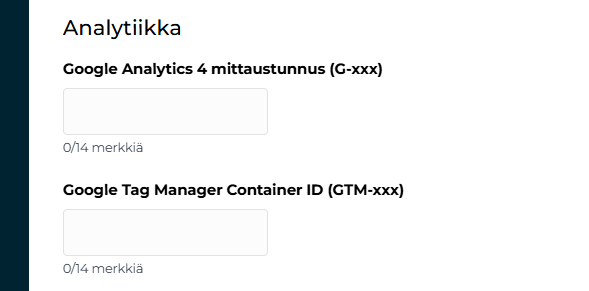
Käytä Google Analytics 4:sta (GA4) pelkästään
Laitetaan verkkokauppa-asetuksissa GA4 mittaustunnus
Käytä Google Tag Manageria (GTM) ja lataa halutut skriptit sen avulla
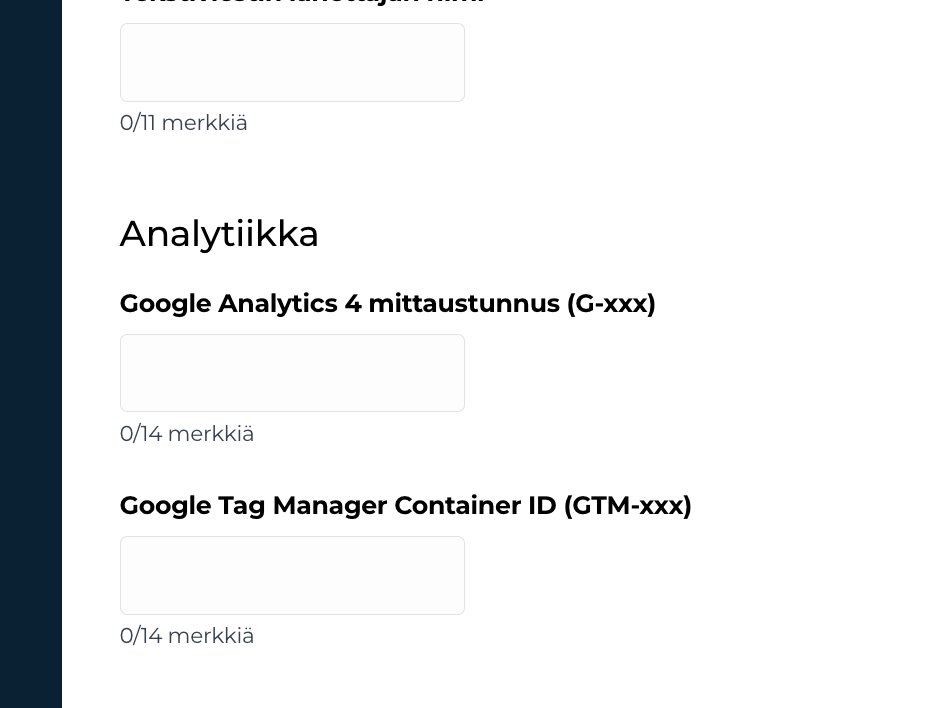
Laitetaan verkkokauppa-asetuksissa GTM säilön (container) ID, jolloin kyseinen säilö ladataan verkkokauppasivulla ja se lataa halutut muut tagit (skriptit)
Tällöin voi käyttää GA4:sta tai jotain muuta haluttua työkalua
Google Tag Manager & GA4
Määritä GA4 Google Tag Managerissa: https://support.google.com/tagmanager/answer/9442095?hl=fi
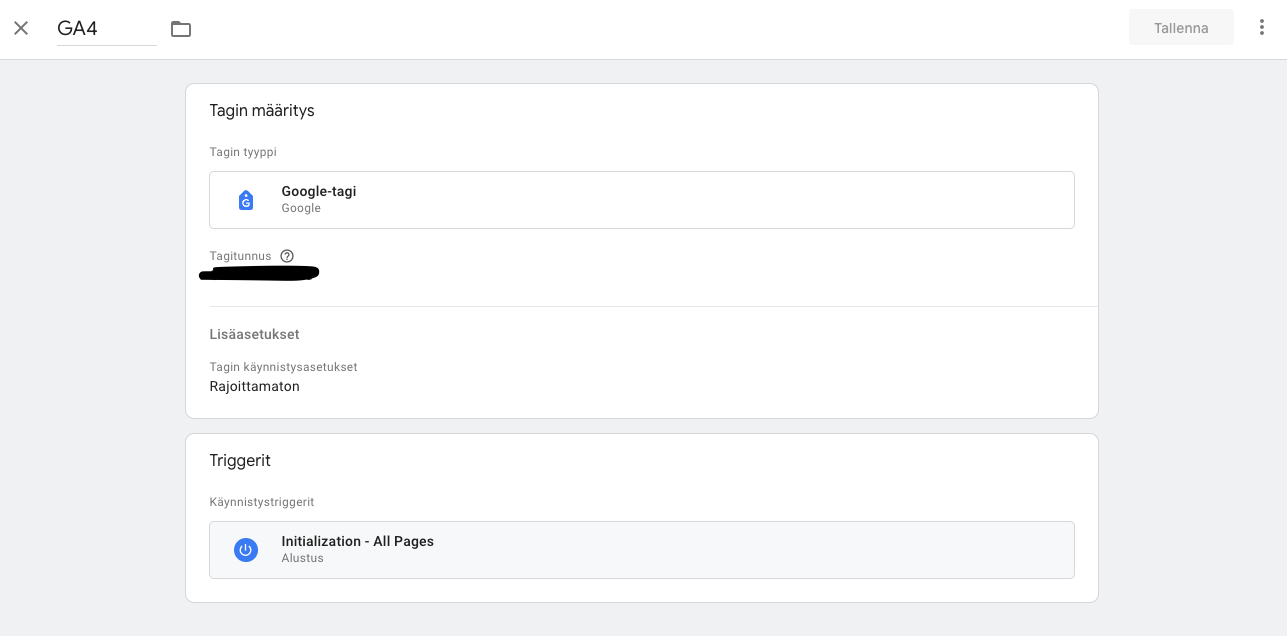
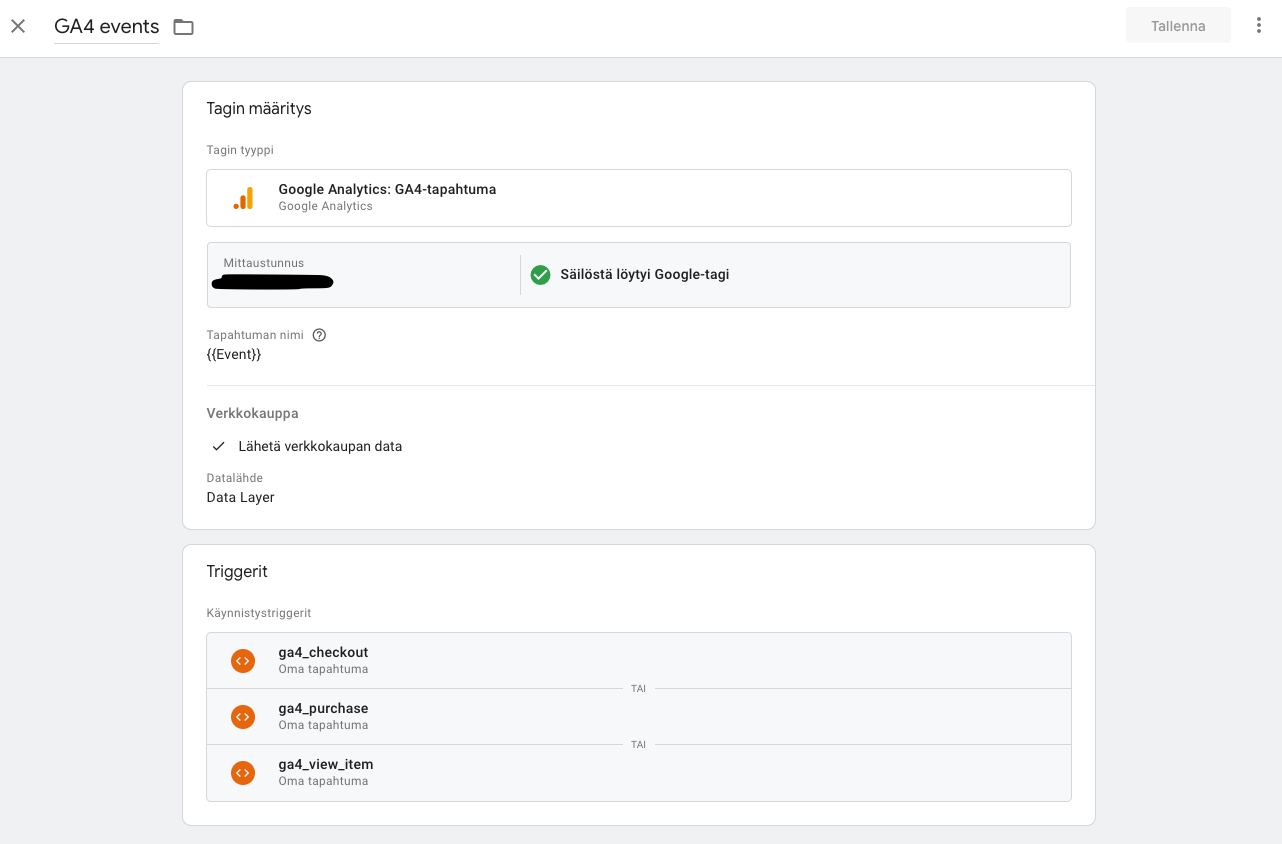
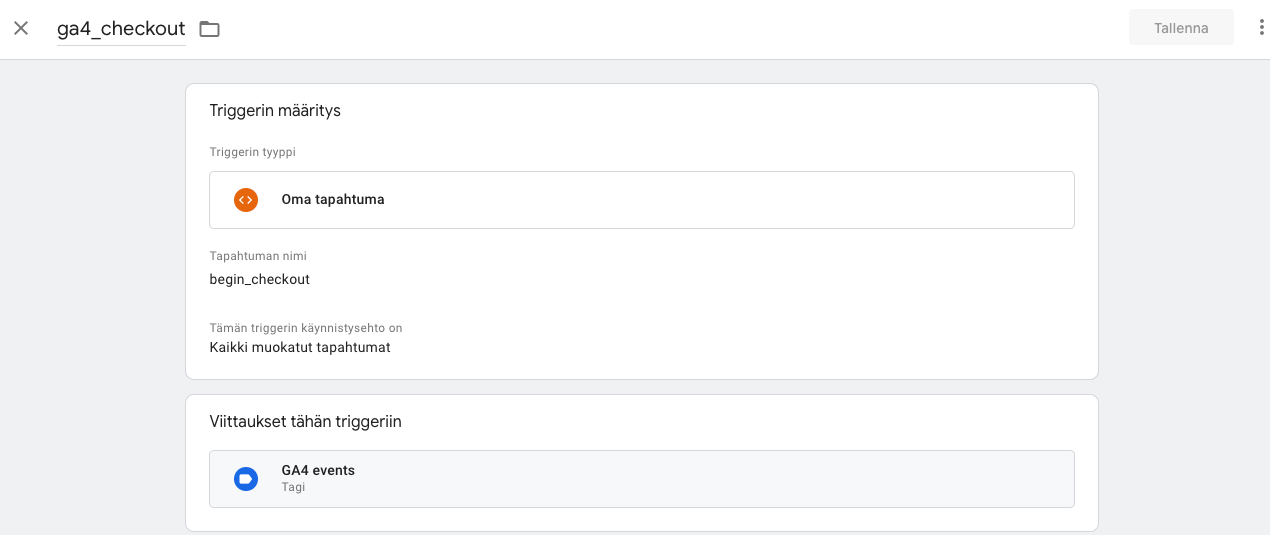
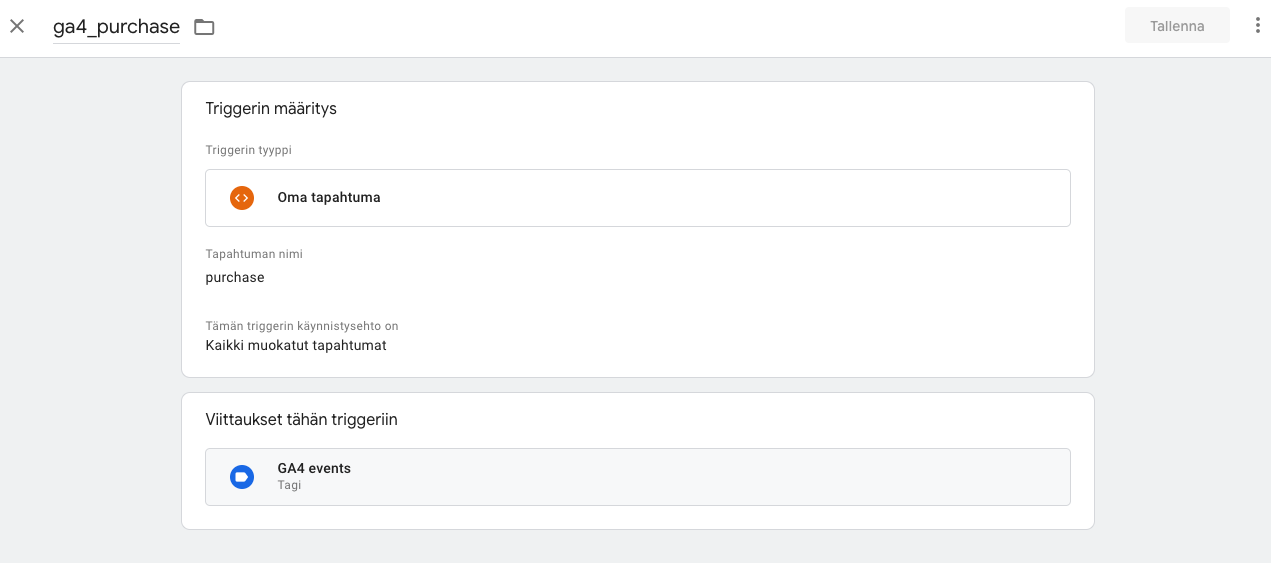
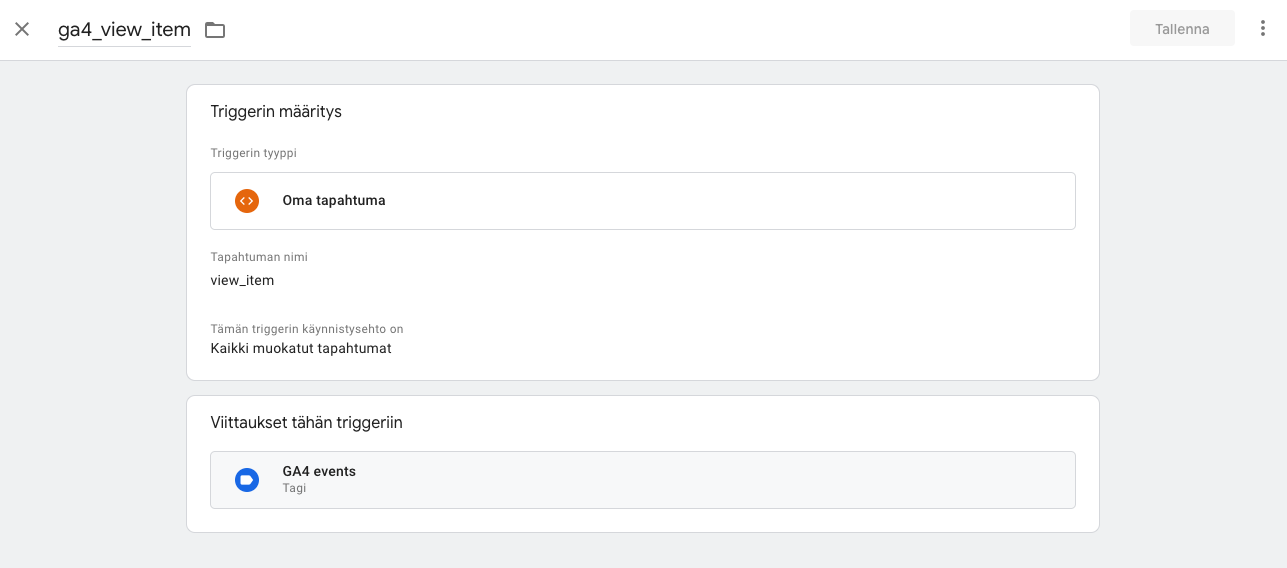
Ota GA4- tapahtumat käyttöön Tag Managerissa: https://support.google.com/tagmanager/answer/13034206?hl=fi
a. luo triggerit view_item, begin_checkout, ja purchase- tapahtumille
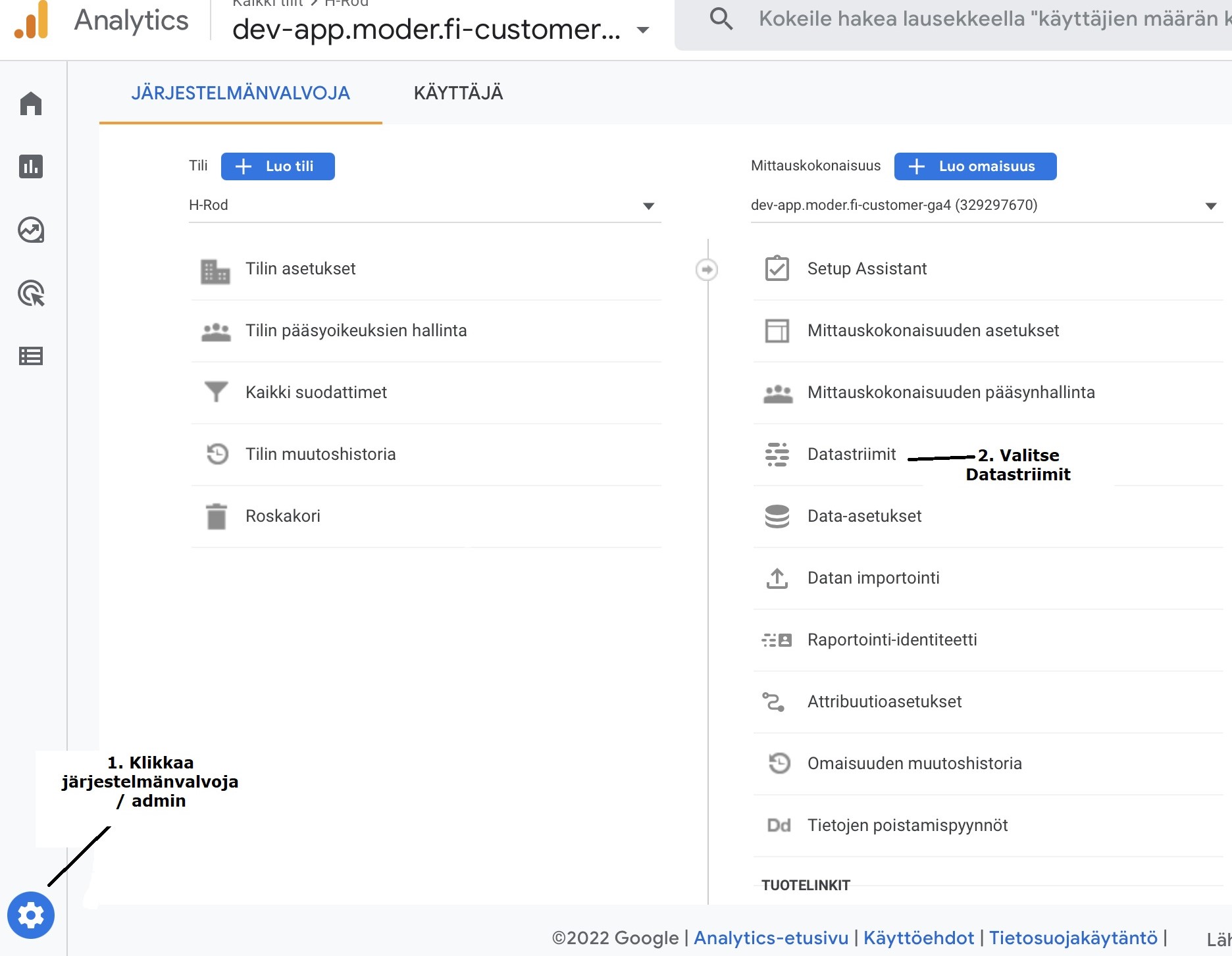
Google Analytics 4 - mistä löydän mittaustunnuksen?
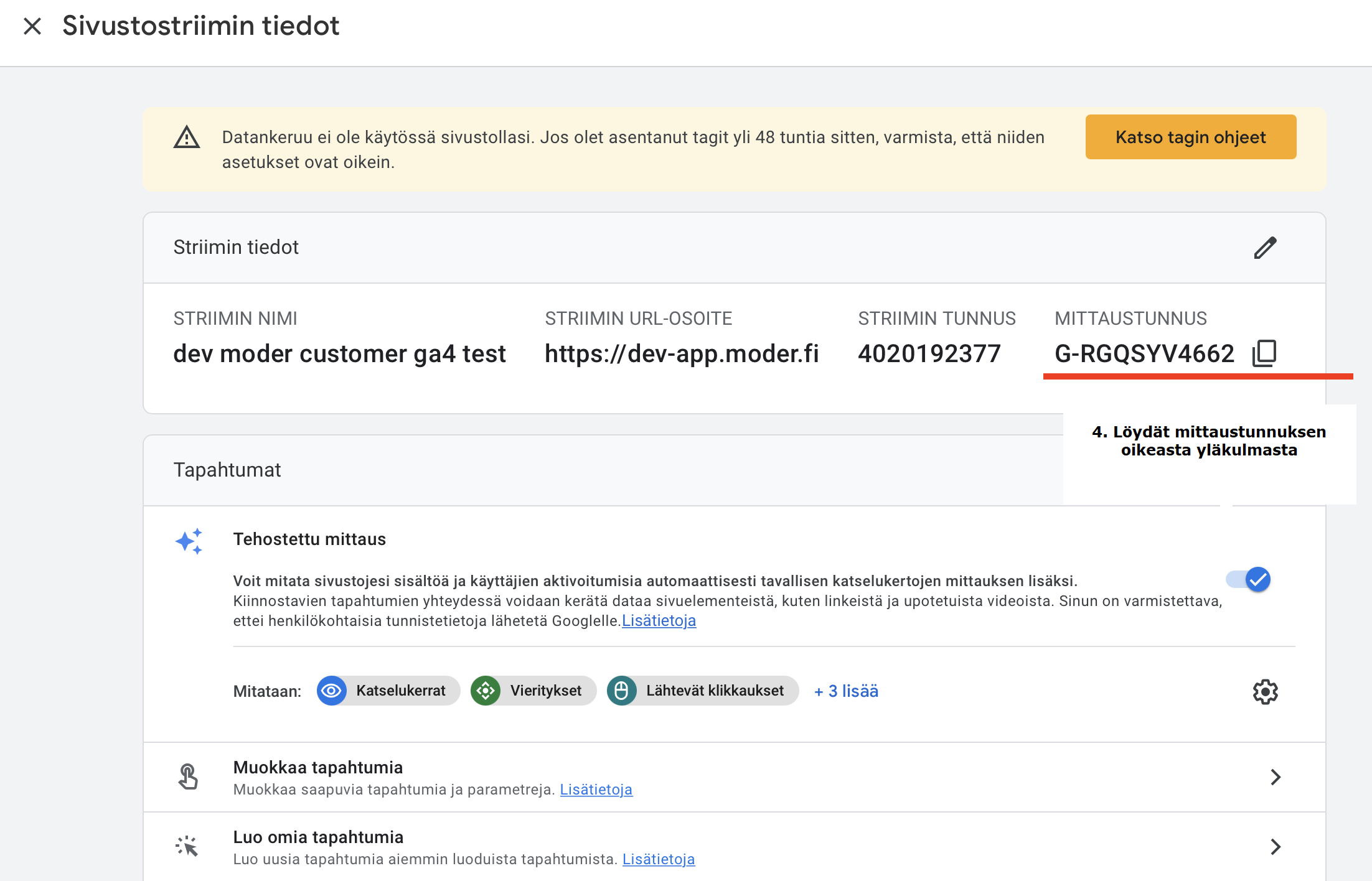
Kirjaudu Google Analytics -tilillesi. Vasemmasta alanurkasta valitse admin/järjestelmänvalvoja (eli rattaan kuva). Valitse Datastriimit.
Valitse ja klikkaa auki striimi, jolle haluat hakea mittaustunnuksen.
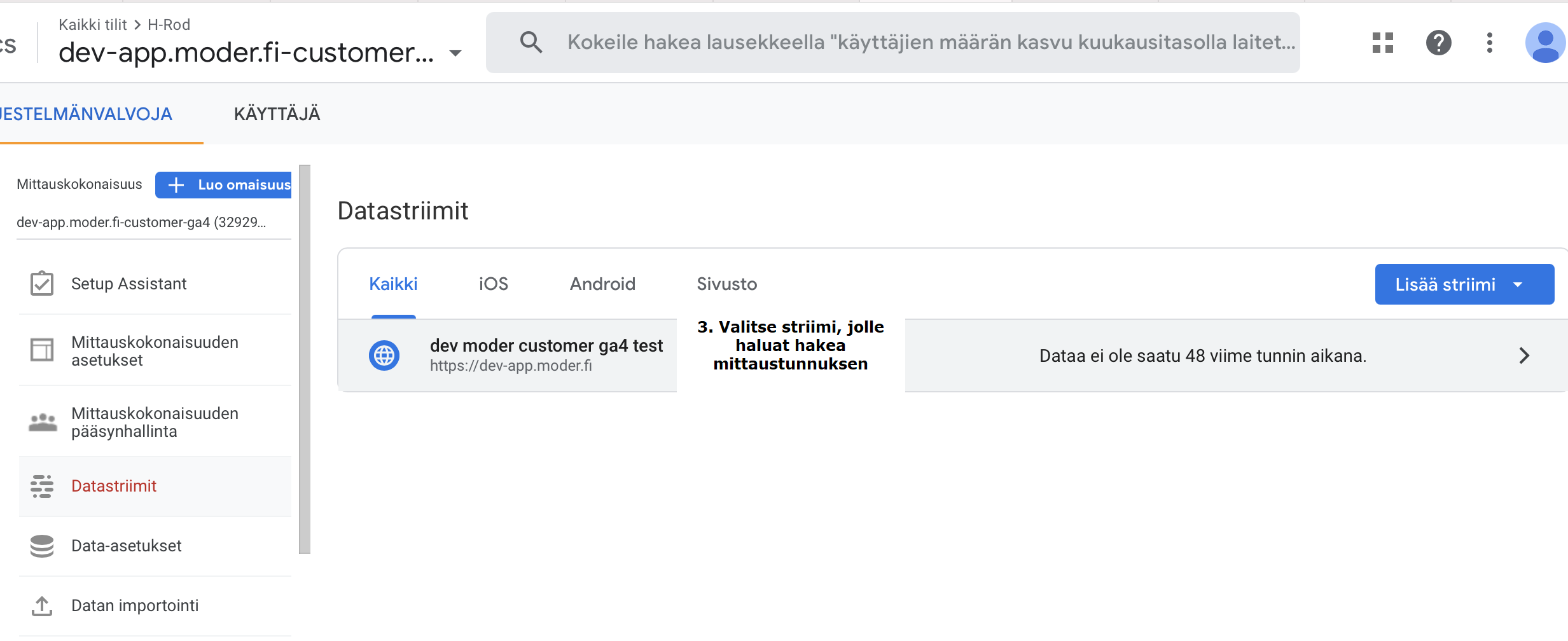
Löydät mittaustunnuksen oikeasta yläkulmasta.
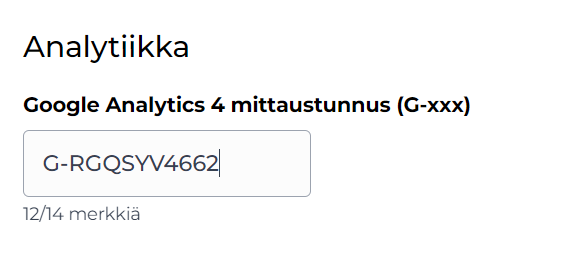
Kirjoita mittaustunnus Moderiin: Varausmoottori - Toimipisteet - Valitse toimipiste - Google Analytics 4 mittaustunnus (G-xxx). Huomioi tunnuksen kirjoitusasu eli myös G- alku tulee kirjoittaa mukaan.
Tapahtumien seuranta
GA4:ssa listautuvat tietenkin normaalit tapahtumat:
Page view
User engagement
Jne.
Lisäksi konversioita Google kutsuu nykyään "key events":iksi. Osto (purchase) key eventtinä ilman erillisiä konfiguraatioita.
Linkki Googlen materiaaliin.
Moderin lähettämät verkkokauppatapahtumat
Vaihe | Tapahtuma | Goolen tapahtumanimi |
Majoituskohteen tiedot | Majoittuja/asiakas katselee huoneen tietoja | View_item (linkki) |
Lisäpalveluiden valinta, kohde valittu (TULOSSA) | Majoittuja valitsee kohteen ja etenee lisäpalveluiden valintaan | Add_to_cart (linkki) |
Aloita checkout | Majoittuja/asiakas on maksutavan valintasivulla | Begin_checkout (linkki) |
Osto | Majoittuja/asiakas on maksanut ostoksen tai vahvistanut varauspyynnön | Purchase (linkki) |
Esimerkit
Minimaalinen setup - GA4
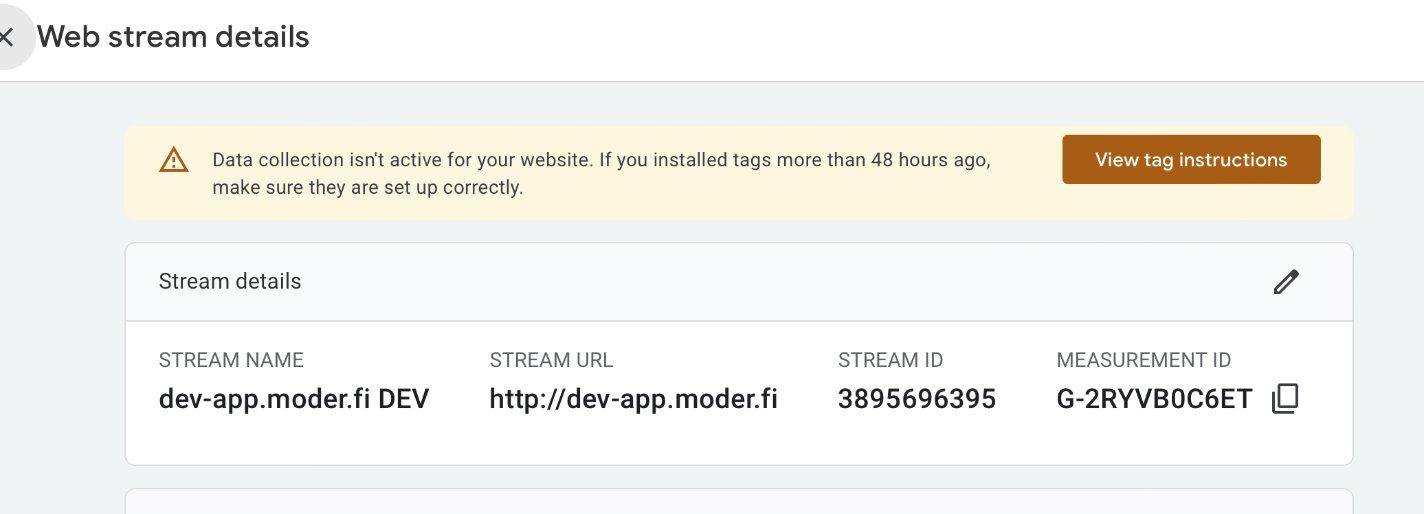
Etsi measurement ID GA4 asetuksista
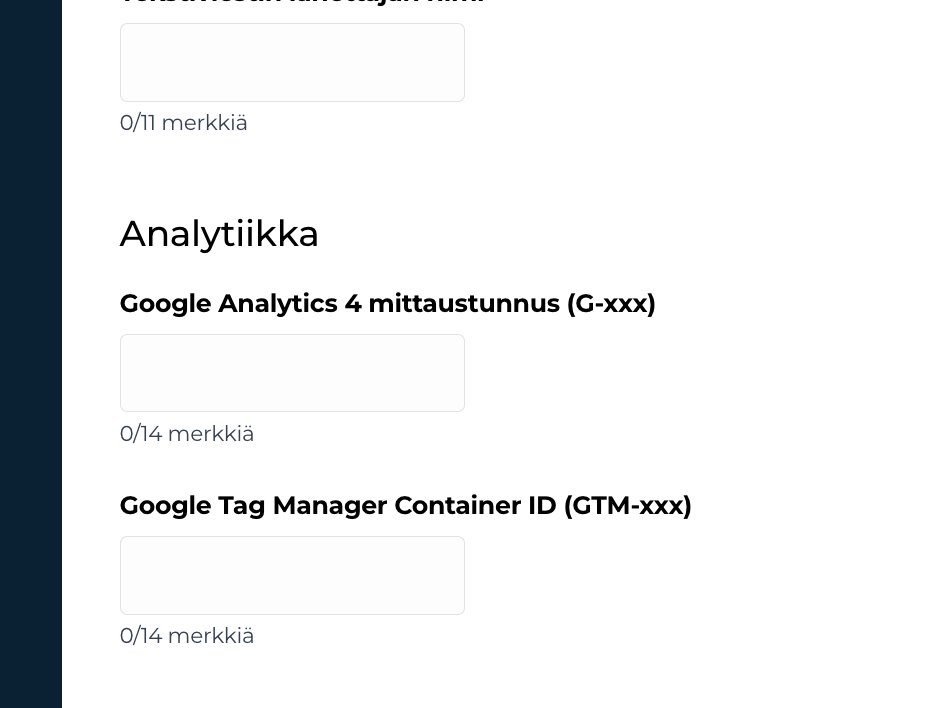
Laita se Moderin verkkokauppa-asetuksiin GA4-kohtaan
Tapahtumat alkavat virtaamaan GA4:aan ja voit seurata tapahtumia sekä konversioita ("key eventteja"). Osto merkataan automaattisesti "key event":ksi. Lue lisää
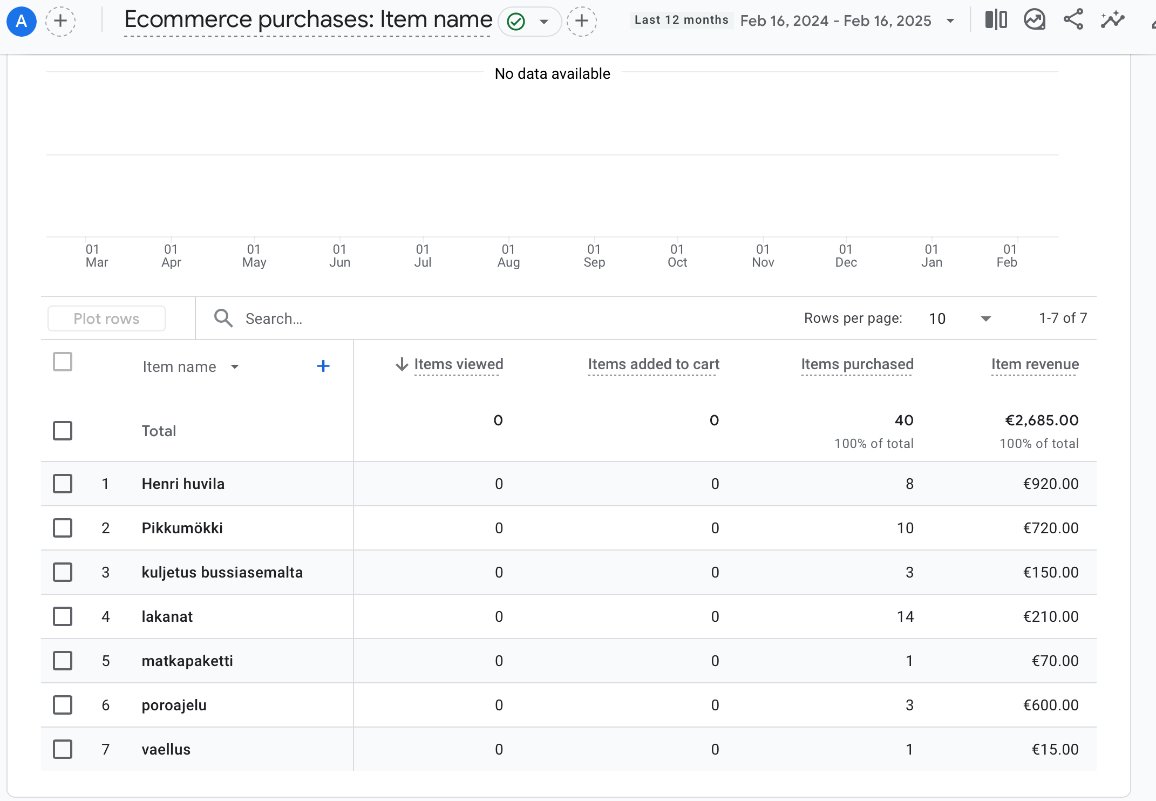
Minimaalinen setup - Google Tag Manager
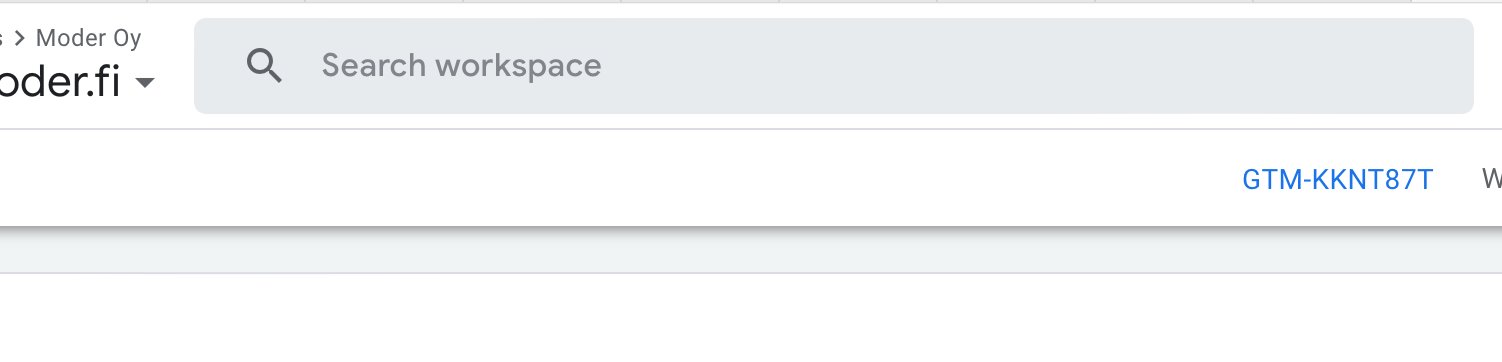
Etsi GTM:n säilön ID asetuksista
Laita se Moderin verkkokauppa-asetuksiin GTM-kohtaan
Lisää GA4 tagi GTM:aan perusseurantaa varten
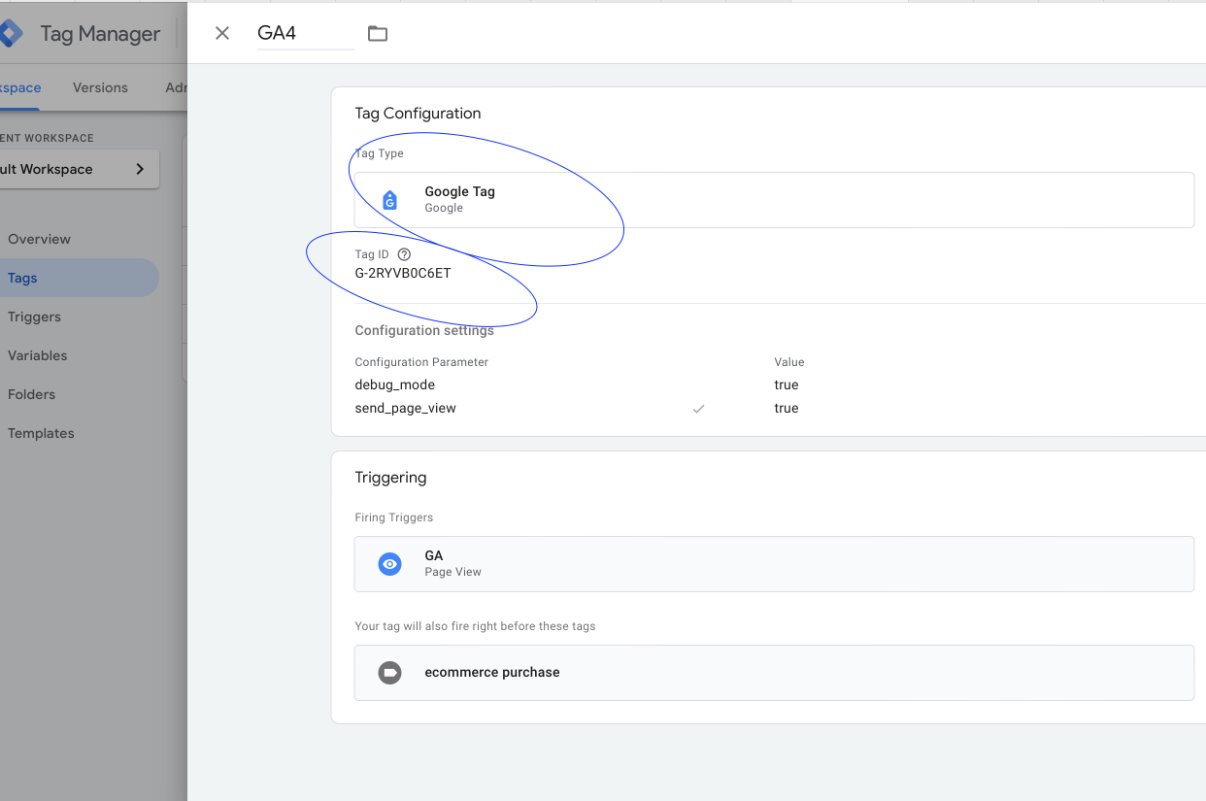
Lisää GA4 tapahtuma-tagi GTM:aan osto-tapahtumaa varten (ja halutut muut tapahtumat). Julkaise säilöt.
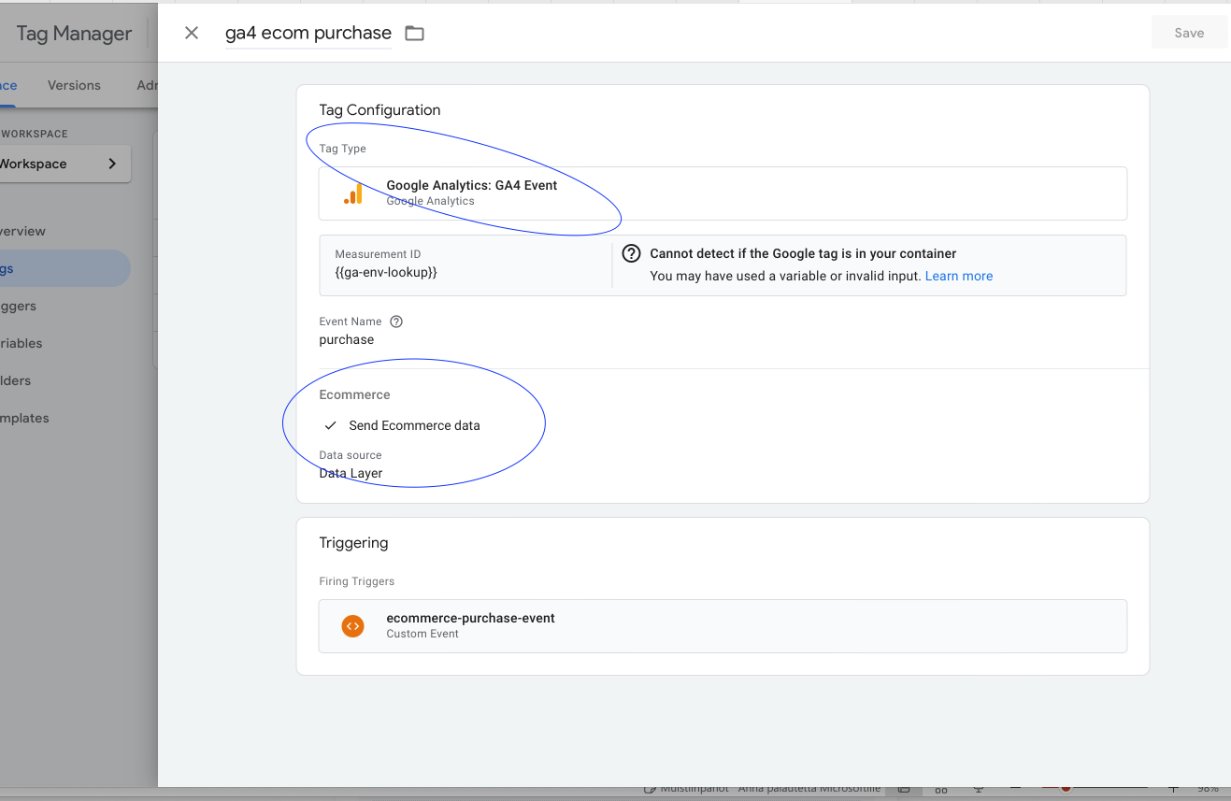
Tapahtumat alkaavat virtaamaan GA4:een ja niitä voi tarkastella sieltä.